Acceder al portal
Ingresa al portal de SYSNET Transfer con tus credenciales.
Dirígete al menú principal y selecciona la opción Ajustes del sistema.
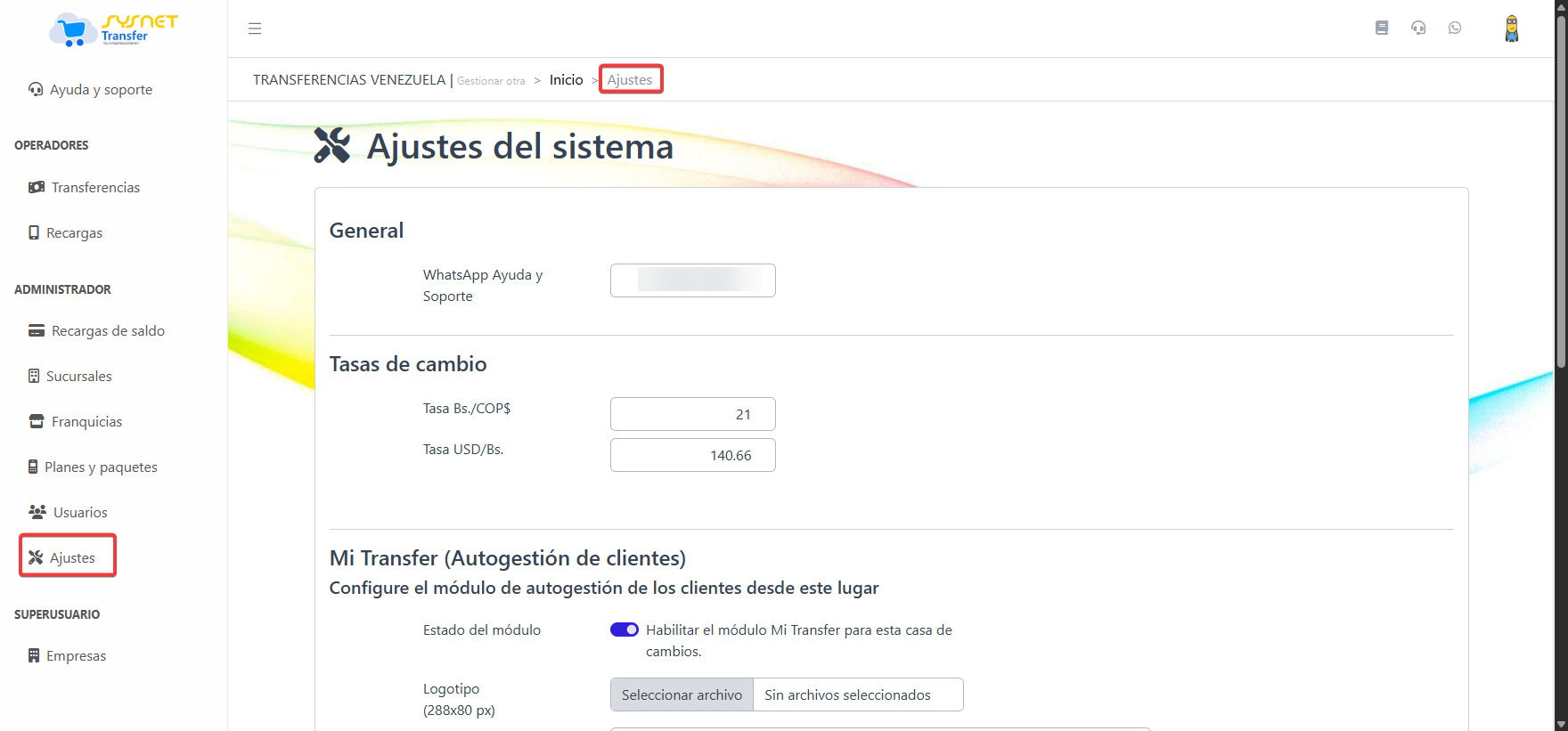
Navegación general
La sección de ajustes está organizada en pestañas o bloques temáticos.
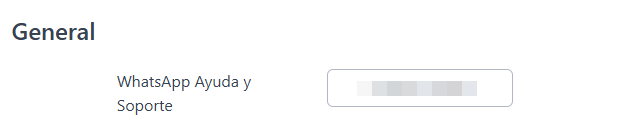
General: Se agrega el número de teléfono donde se gestionarán el soporte de la plataforma.
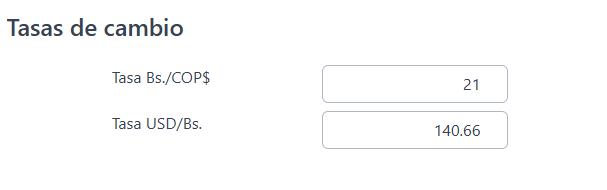
Tasas de cambio: Agregue el valor de la tasa de cambio correspondiente, esta se visualizará al inicio de la plataforma.

1. Activar el módulo
- Dirígete al panel de configuración del módulo.
- Activa el interruptor “Estado del módulo” para habilitar la autogestión de clientes.
2. Subir el logo personalizado
- Haz clic en el área de carga de imagen.
- Sube tu logo con dimensiones 288x80 px para asegurar una visualización óptima.
- Verifica que el logo se vea correctamente en la vista previa.
3. Configurar el subdominio
- En el campo “Subdominio”, escribe el subdominio que deseas usar para el acceso de clientes (ejemplo: clientes.tuempresa.com).
- Asegúrate de que el subdominio esté correctamente vinculado a tu dominio principal.
4. Seleccionar sucursal por defecto
- Usa el menú desplegable para elegir la sucursal que se asignará automáticamente a los clientes que ingresen por este portal.
- Ejemplo: “Oficina Principal” si es tu sede central.
5. Asignar agente por defecto
- Introduce el nombre del agente que gestionará las solicitudes entrantes por defecto.
- Esto es útil si no se asigna un agente específico durante el proceso de autogestión.
6. Ingresar la llave ePayco
- Copia y pega tu llave pública de ePayco en el campo correspondiente.
- Esta llave permite integrar pagos en línea dentro del portal de autogestión.
Recomendaciones adicionales
- Verifica cada campo antes de guardar para evitar errores de configuración.
- Prueba el portal como cliente una vez configurado para asegurarte de que todo funcione correctamente.
- Si estás trabajando con múltiples sucursales o agentes, considera crear subdominios específicos para cada uno.
1. Activar el módulo
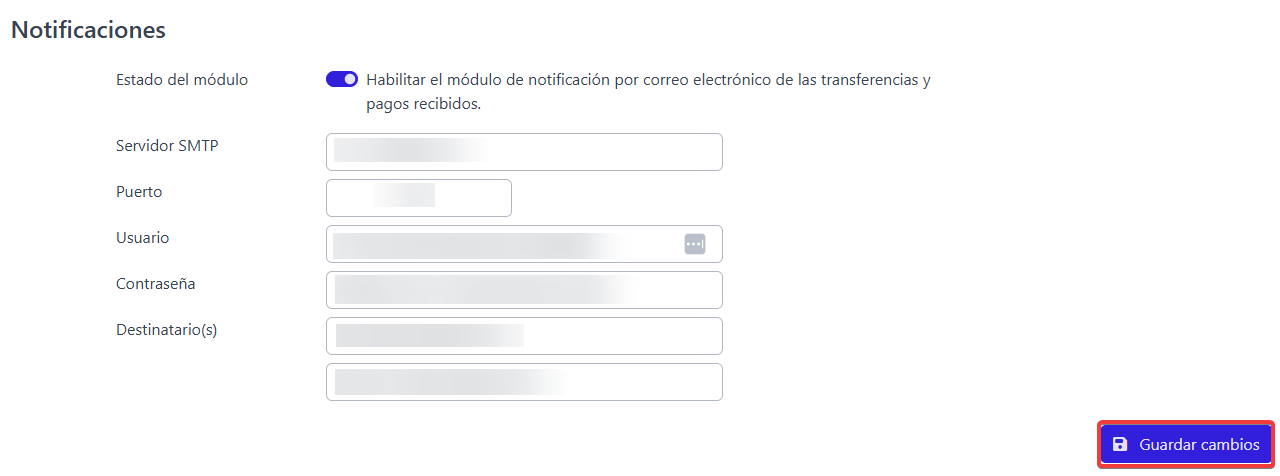
- Dirígete a la sección “Notificaciones” dentro de los ajustes del sistema.
- Activa el interruptor que dice:
“Habilitar el módulo de notificación por correo electrónico de las transferencias y pagos recibidos.”
2. Configurar el servidor SMTP
- En el campo “Servidor SMTP”, ingresa la dirección del servidor de correo saliente (ejemplo:
smtp.tuempresa.com). - En “Puerto”, escribe el número de puerto correspondiente (comúnmente
587o465dependiendo del proveedor).
3. Autenticación
- En “Usuario”, coloca el correo electrónico que se usará para enviar las notificaciones.
- En “Contraseña”, ingresa la clave de acceso del correo (puede ser una contraseña de aplicación si usas Gmail, Outlook, etc.).
4. Definir destinatarios
- En el campo “Destinatario(s)”, escribe uno o varios correos electrónicos que recibirán las notificaciones.
Puedes separar múltiples correos con comas.
5. Guardar configuración
- Haz clic en el botón azul “Guardar cambios” para aplicar la configuración.
Recomendaciones técnicas
- Verifica que el servidor SMTP esté activo y que las credenciales sean correctas.
- Si usas servicios como Gmail, asegúrate de habilitar el acceso a aplicaciones menos seguras o generar una contraseña específica.
- Realiza una prueba de envío para confirmar que los correos llegan correctamente.
¿Le fue útil este artículo?
¡Qué bueno!
Gracias por sus comentarios
¡Sentimos mucho no haber sido de ayuda!
Gracias por sus comentarios
Comentarios enviados
Agradecemos su iniciativa, e intentaremos corregir el artículo