Paso 1: Accede al panel de administración
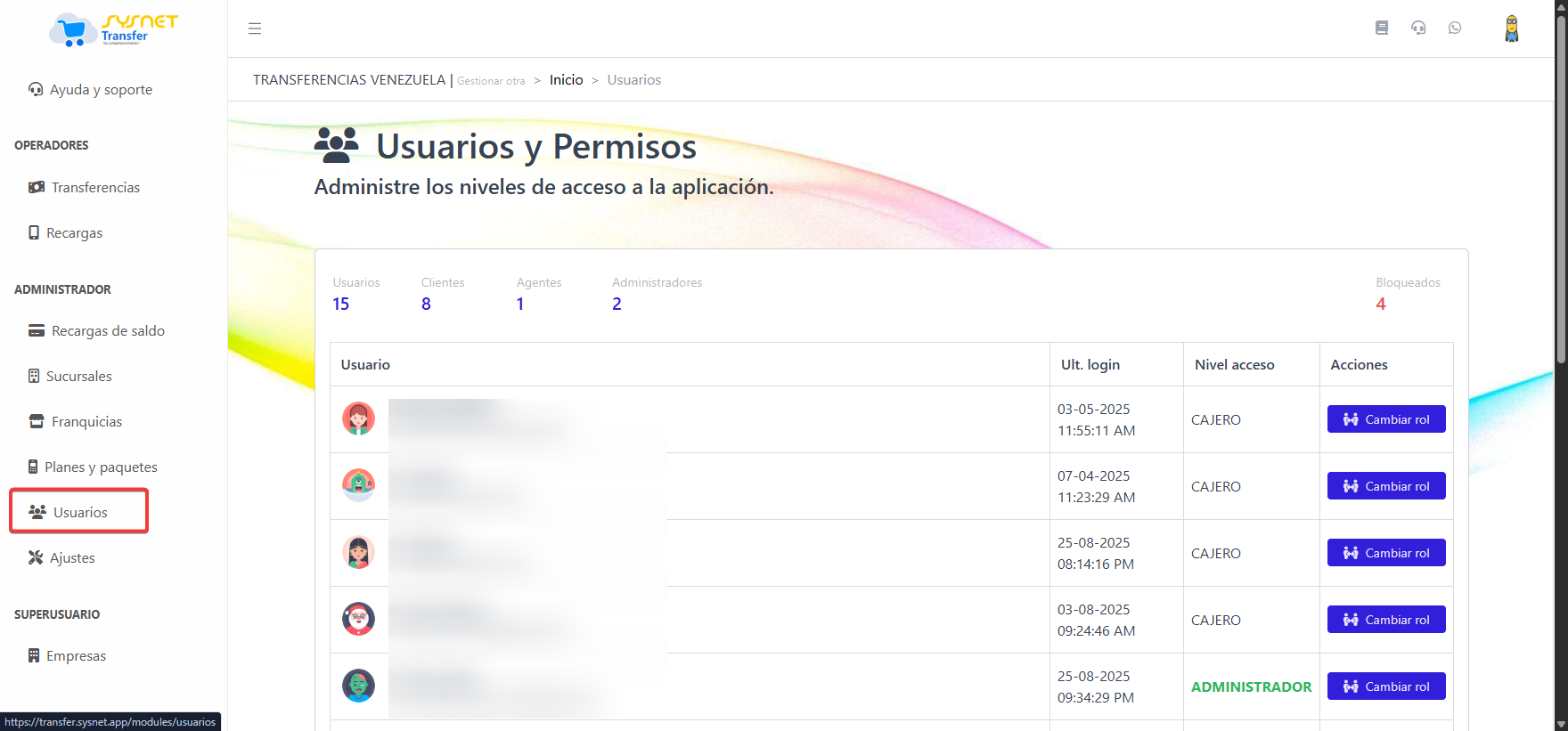
Ingresa a tu cuenta de SYSNET Transfer con credenciales de administrador.
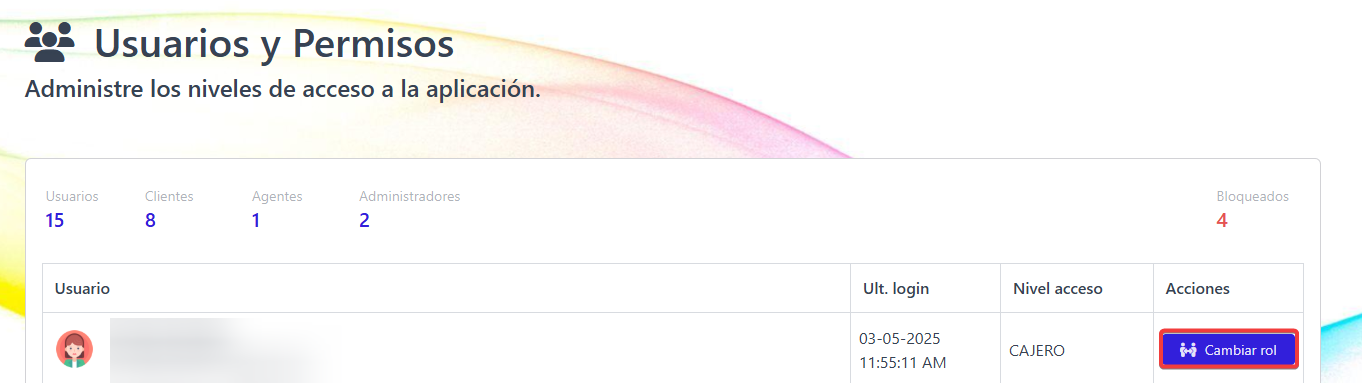
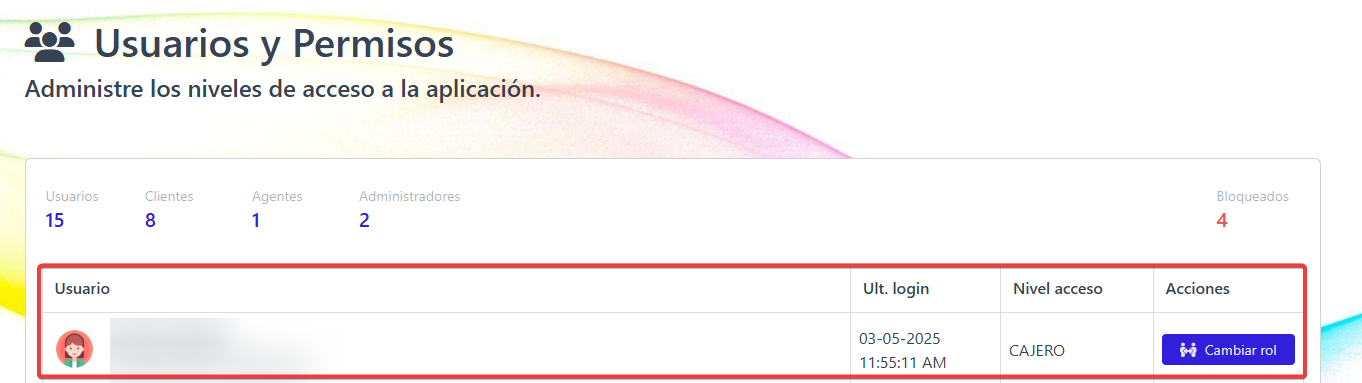
Dirígete al menú principal y selecciona “Cambiar rol”.
Paso 2: Crear un nuevo usuario
Haz clic en el botón “Agregar usuario”.
Completa los campos requeridos:
Nombre completo
Correo electrónico
Rol o tipo de usuario
Paso 3: Asignar permisos
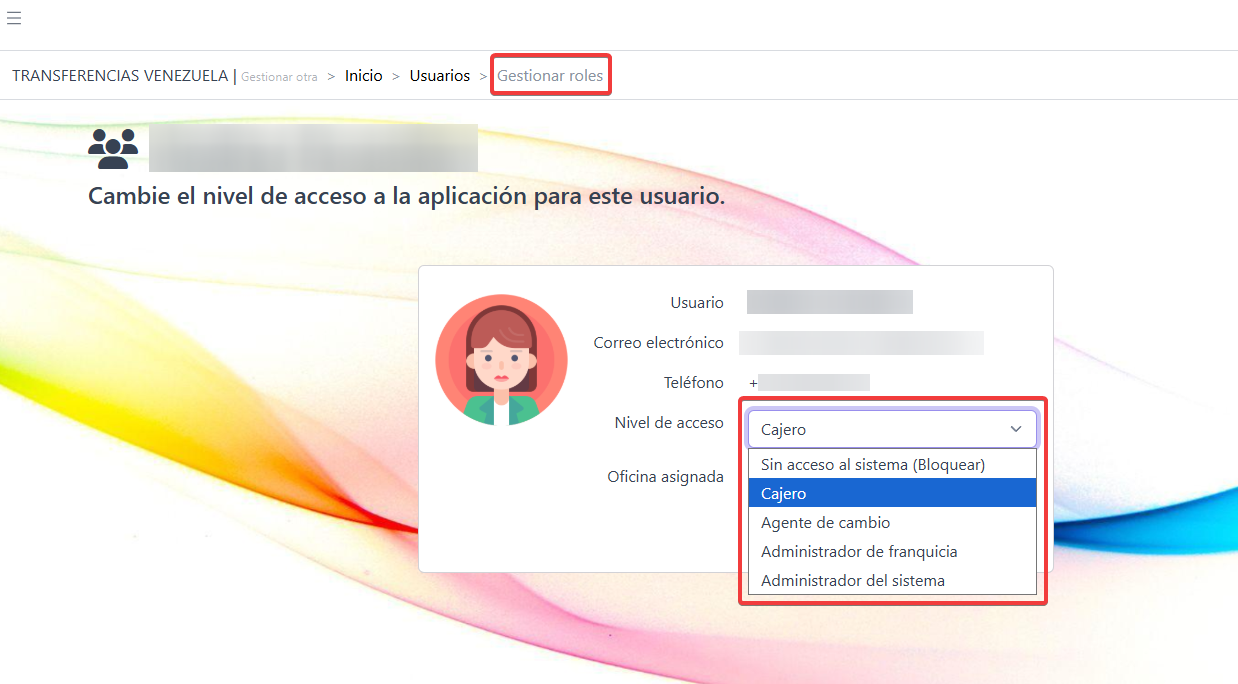
En la sección de permisos, selecciona las funciones que el usuario podrá realizar:
✅ Ver archivos
✅ Subir documentos
✅ Editar metadatos
✅ Administrar carpetas
Puedes usar perfiles predefinidos o personalizar los accesos según el rol.
Paso 4: Asociar al usuario a una sucursal
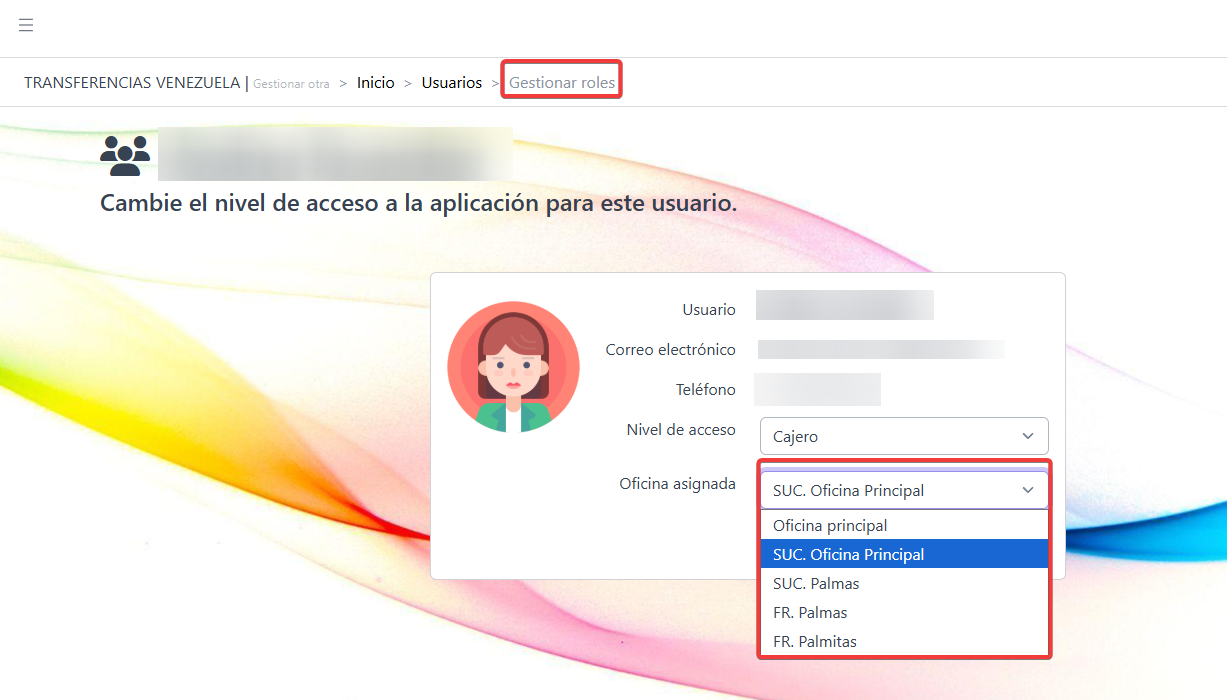
Elige la sucursal específica a la que tendrá acceso.
Paso 5: Confirmar y enviar invitación
Revisa los datos ingresados.
Haz clic en “Guardar” y luego en “Enviar invitación”.
El usuario recibirá un correo con instrucciones para activar su cuenta.
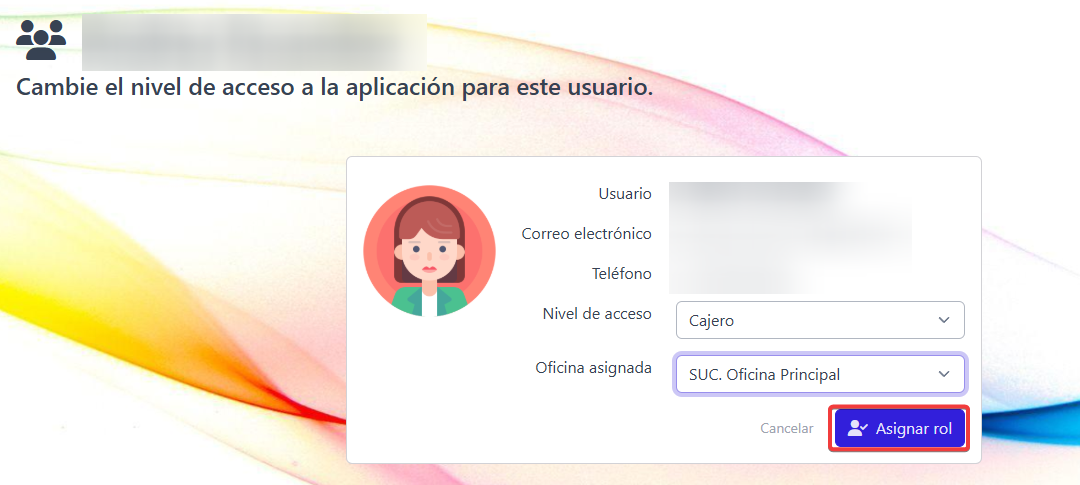
Paso 6: Verificación
Una vez activado, verifica que el usuario aparezca en la lista de usuarios activos.
Puedes editar sus permisos en cualquier momento desde el panel de administración.
¿Le fue útil este artículo?
¡Qué bueno!
Gracias por sus comentarios
¡Sentimos mucho no haber sido de ayuda!
Gracias por sus comentarios
Comentarios enviados
Agradecemos su iniciativa, e intentaremos corregir el artículo