El administrador de páginas personalizadas te permite crear contenidos independientes o anidados, que faciliten la presentación de la información de tu sitio web a tus visitantes. Para ingresar, haz clic en la opción Páginas personalizadas de la pestaña Administrador de contenidos. Una vez realizada esta acción, visualizarás una pantalla similar a la siguiente:
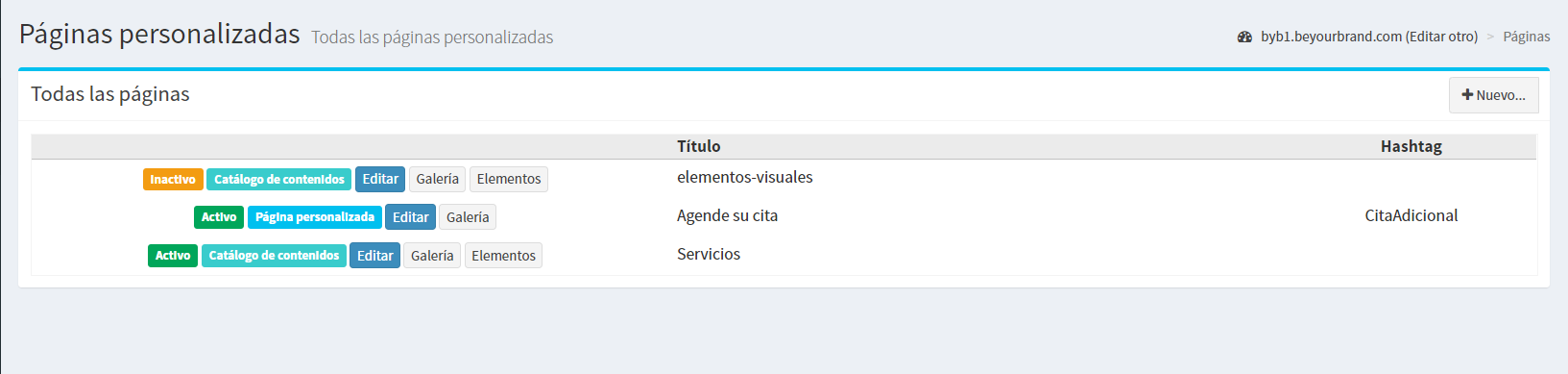
Este listado muestra las páginas personalizadas que contiene tu sitio. En cada una puedes visualizar:
- El estatus de la página (Activo/Inactivo)
- El tipo de página, sea una página individual (página personalizada) o una agrupación de páginas (catálogo de contenidos).
En cuanto a las acciones permitidas, en esta página puedes:
- Agregar nuevas páginas de contenido, por medio del botón + Nuevo… ubicado en la parte superior derecha.
- Editar los contenidos existentes con el botón Editar de cada página
- Crear una galería de imágenes para cada una de las páginas con el botón Galería de cada página
- Administrar los elementos “hijos”, es decir, las páginas incluidas en los catálogos de contenido con el botón Elementos de cada página
Para agregar una nueva página, o editar al contenido de alguna ya existente, haz clic en el botón + Nuevo… ubicado en la esquina superior derecha, o el botón Editar que corresponda al elemento. Podrás visualizar una pestaña como la siguiente:
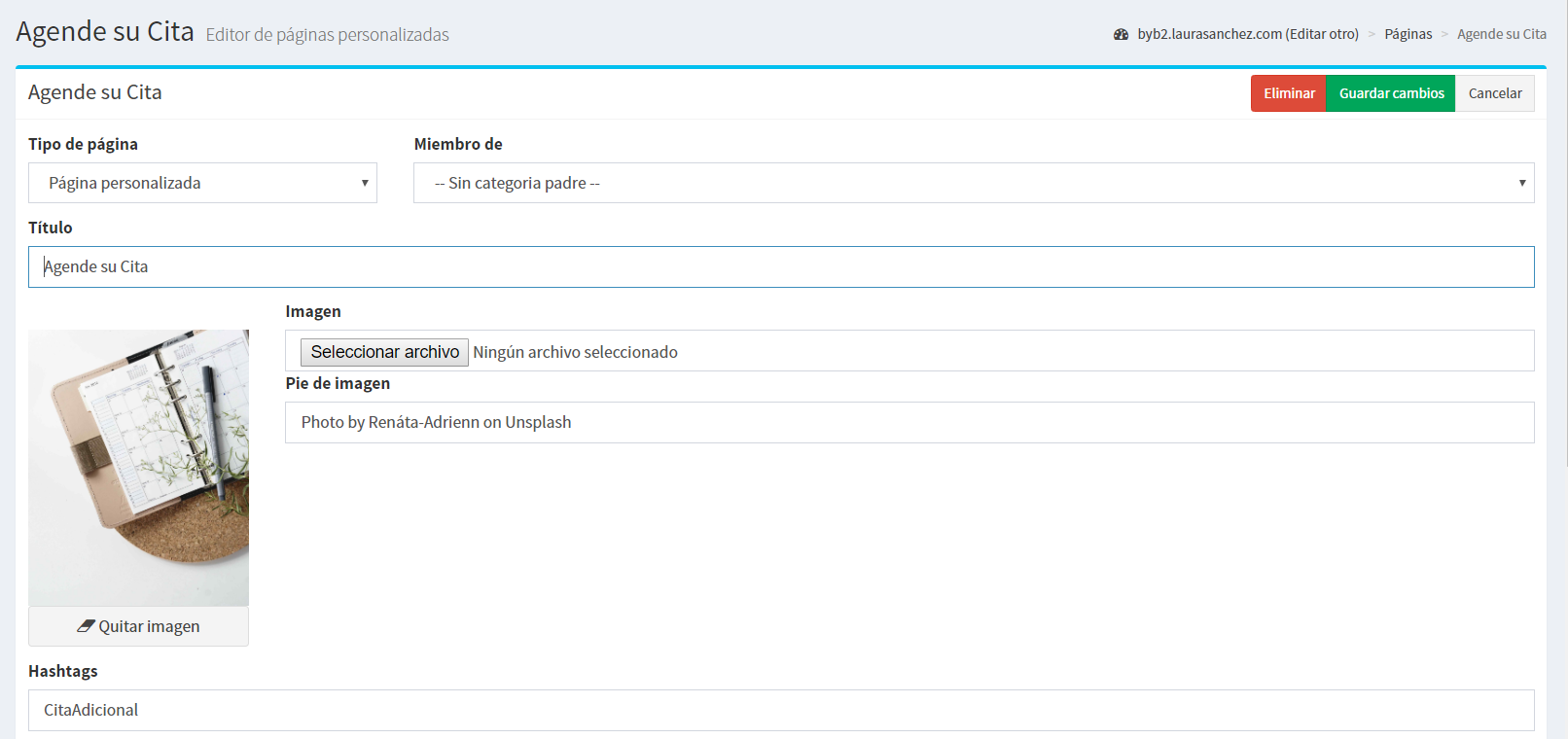
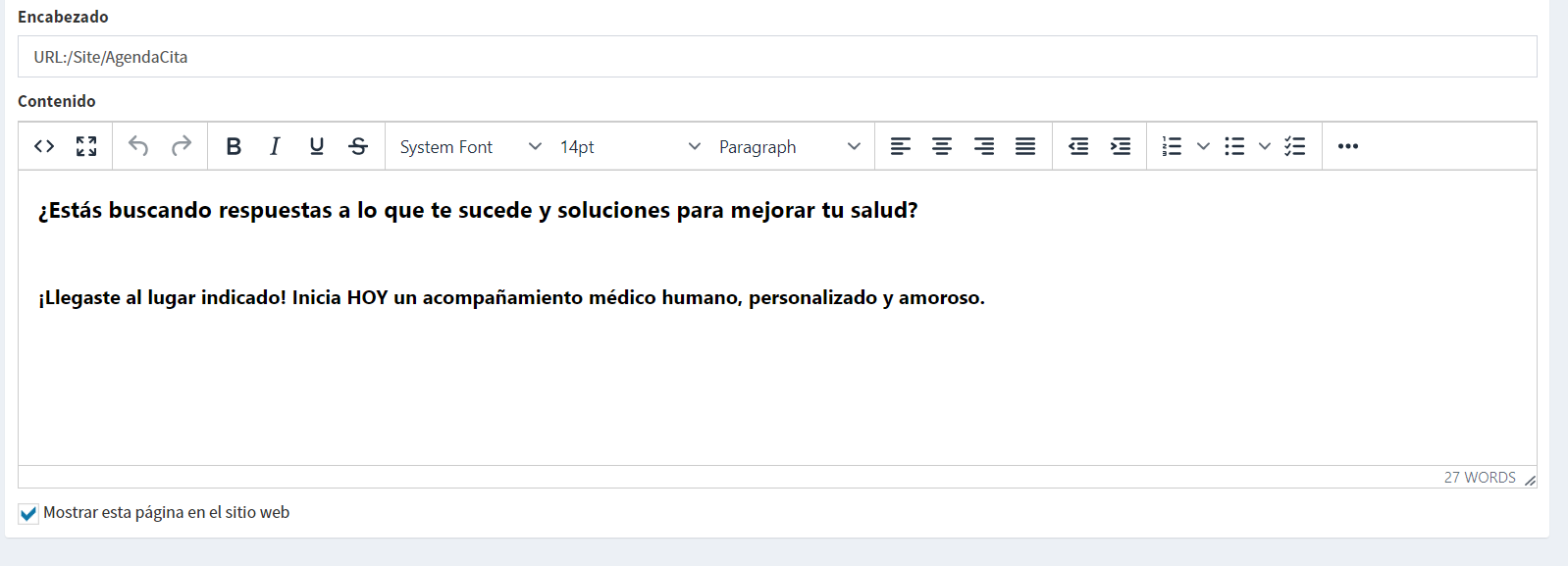
En este formulario podrás editar toda la información referente a tu contenido personalizado. Si ingresas en el modo de edición, también podrás visualizar el botón para Eliminar tu contenido. Recuerda siempre guardar los cambios para que los puedas ver reflejados en el sitio.
Para editar los elementos de un catálogo de contenidos, utiliza el botón Elementos, y una vez dentro, selecciona la página a editar, siguiendo los mismos pasos que para las páginas personalizadas.
Para incluir la Galería de Fotos en alguna de las páginas, utiliza el botón Galeria. Esto te llevará a una pantalla como esta:
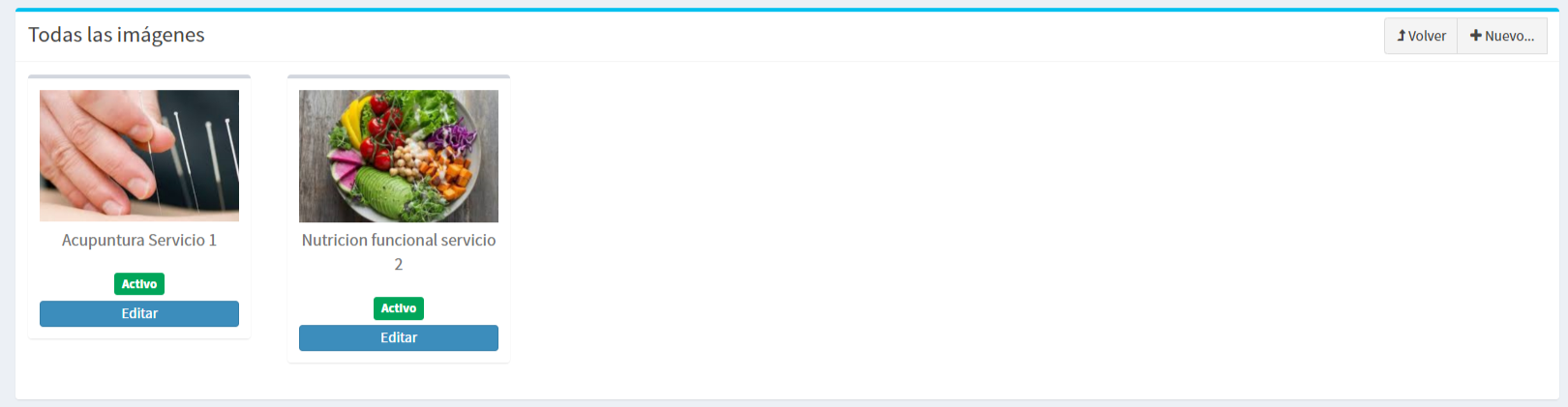
Para incluir una nueva imagen, utiliza el botón Nuevo en el extremo superior derecho.

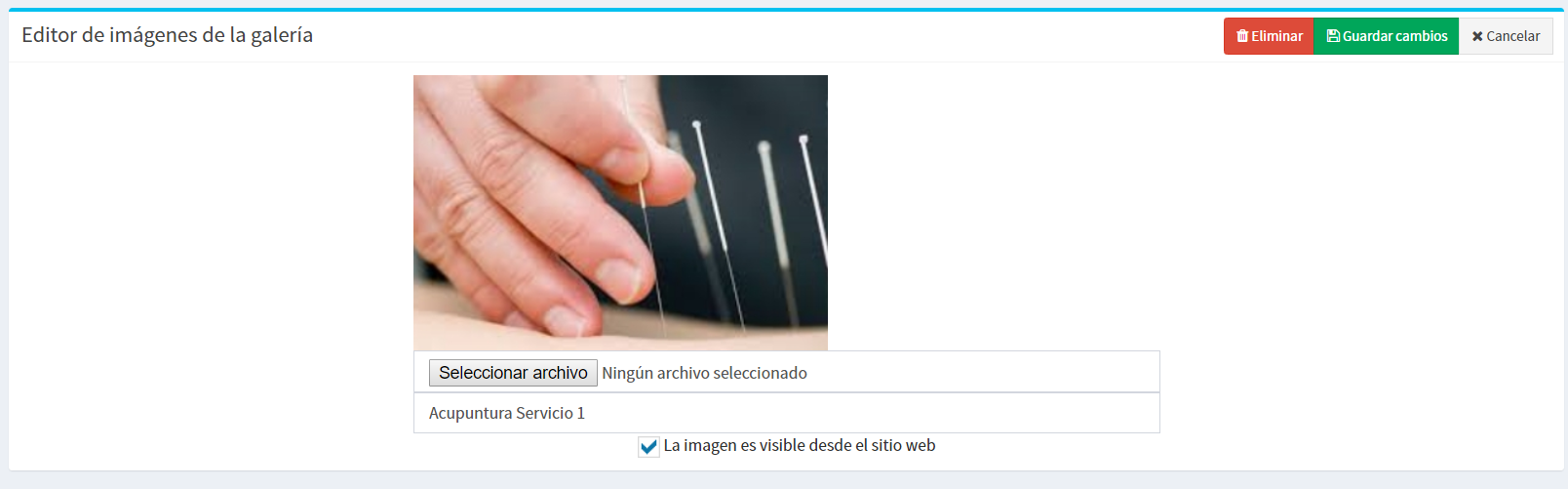
Selecciona la imagen, colócale una Descripción. Recuerda tildar la opción “La imagen es visible desde el sitio web”. Haz click en Guardar cambios y confirma los cambios.
Para editar o eliminar alguna imagen de las Galerías, usa el botón Editar ubicado al pie de cada imagen. La página de edición también cuenta con el botón para Eliminar la imagen. Realiza los ajustes requeridos, haz click en Guardar cambios y confirma la acción.
¿Le fue útil este artículo?
¡Qué bueno!
Gracias por sus comentarios
¡Sentimos mucho no haber sido de ayuda!
Gracias por sus comentarios
Comentarios enviados
Agradecemos su iniciativa, e intentaremos corregir el artículo